How to Install Let’s Encrypt SSL Certificate to Secure Apache on RHEL/CentOS 7/6 ( Reopen )

Extending the last Let’s Encrypt tutorial regarding SSL/TLS free certificates, in this article we are going to demonstrate how to obtain and install free SSL/TLS certificates issued by Let’s Encrypt Certificate Authority for Apache web server on CentOS/RHEL 7/6 and Fedora distributions too.
If you’re looking to install Let’s Encrypt for Apache on Debian and Ubuntu, follow this guide below:
Testing Sample Environment
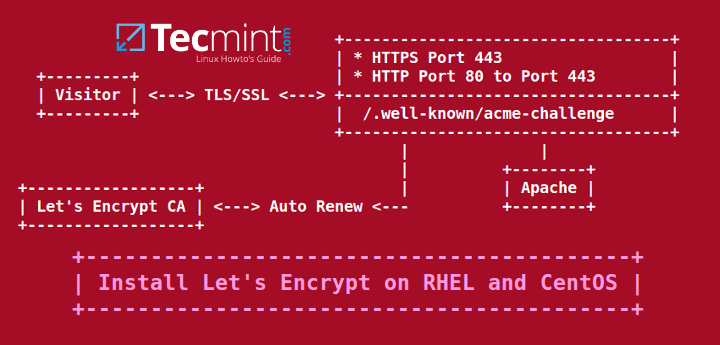
Install Lets Encrypt for Apache on CentOS and RHEL

Requirements

  1. A registered domain name with valid A records to point back to your server public IP Address.
  2. Apache server installed with SSL module enabled and Virtual Hosting enabled in case you’re hosting multiple domains or subdomains.

Step 1: Install Apache Web Server

1. If not already installed, httpd daemon can be installed by issuing the below command:
# yum install httpd
2. In order for Let’s encrypt software to work with Apache, assure that the SSL/TLS module is installed by issuing the command below:
# yum -y install mod_ssl
3. Finally, start Apache server with the following command:
# systemctl start httpd.service          [On RHEL/CentOS 7]
# service httpd start                    [On RHEL/CentOS 6]

Step 2: Install Let’s Encrypt SSL Certificate

4. The simplest method of installing Let’s Encrypt client is by cloning github repository in your filesystem. To install git on your system you must enable Epel repositories with the following command.
# yum install epel-release
5. Once Epel repos are added in your system, go ahead and install git client by running the command below:
# yum install git
6. Now , once you have installed all the required dependencies in order to deal with Let’s Encrypt, go to /usr/local/ directory and start pulling the Let’s Encrypt client form its official github repository with the following command:
# cd /usr/local/
# git clone https://github.com/letsencrypt/letsencrypt

Step 3: Obtain a Free Let’s Encrypt SSL Certificate for Apache

7. The process of obtaining a free Let’s Encrypt Certificate for Apache is automated for CentOS/RHEL thanks to the apache plugin.
Let’s run Let’s Encrypt script command in order to obtain a SSL Certificate. Go to Let’s Encrypt installation directory from /usr/local/letsencrypt and run the letsencrypt-auto command by providing --apache option and the -d flag for every subdomain you need a certificate.
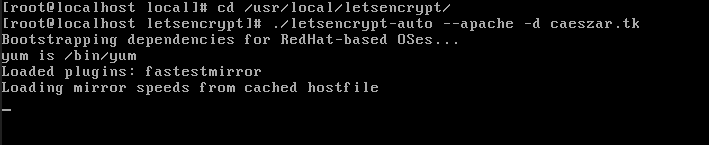
# cd /usr/local/letsencrypt
# ./letsencrypt-auto --apache -d your_domain.tld 
Create Lets Encrypt SSL Certificate for Apache
8. Supply the email address that will be used by Let’s Encrypt to recover your lost key or for urgent notices and press Enter to continue.
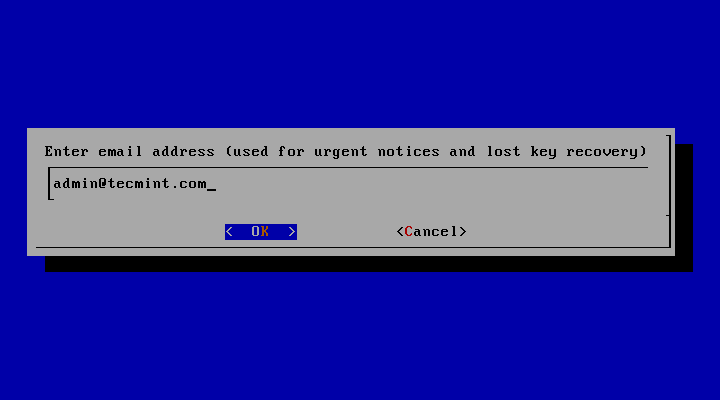
Add Email Address for Lets Encrypt
9. Agree the terms of the license by hitting Enter key.
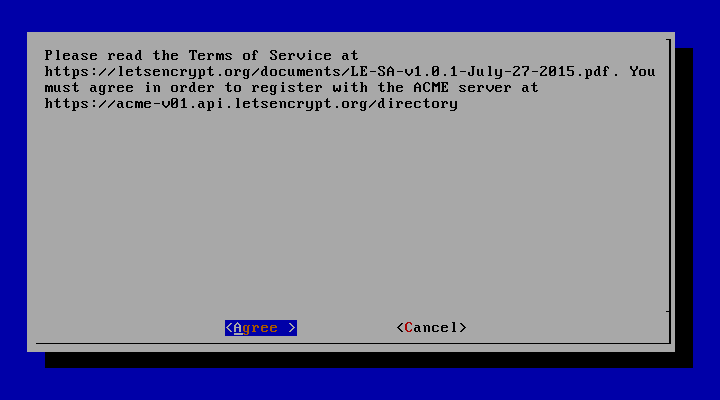
Agree Lets Encrypt License
10. On CentOS/RHEL, by default, Apache server does not use the concept of separating directories for enabled hosts from available (inactive) hosts as Debian based distribution do.
Also, virtual hosting is disabled by default. The Apache statement which specifies the name of the server (ServerName) it’s not present on SSL configuration file.
To activate this directive, Let’s Encrypt will prompt you to select a virtual host. Because it does not find any Vhost available, select the ssl.conf file to be automatically modified by Let’s Encrypt client and press Enter to continue.
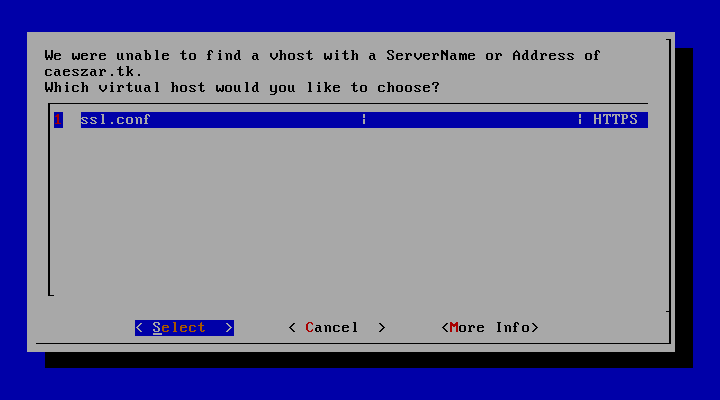
Active VirtualHost Directive and Select Mod_SSL
11. Next, choose the Easy method for HTTP requests and press Enter to move forward.
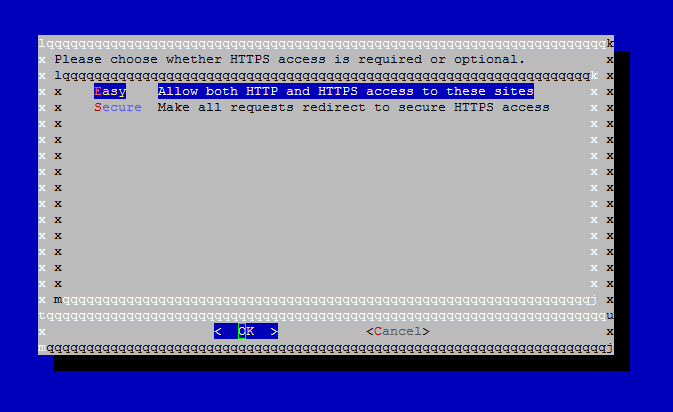
Allow Easy HTTP Requests
12. Finally, if everything went smooth, a congratulation message should be displayed on the screen. Press Enterto release the prompt.
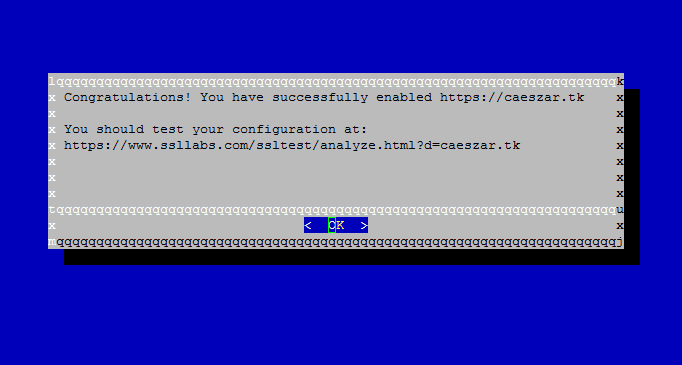
Lets Encrypt Enabled on Domain
That’s it! You have successfully issued a SSL/TLS certificate for your domain. Now you can start browsing your website using HTTPS protocol.

Step 4: Test Free Let’s Encrypt Encryption on Domain

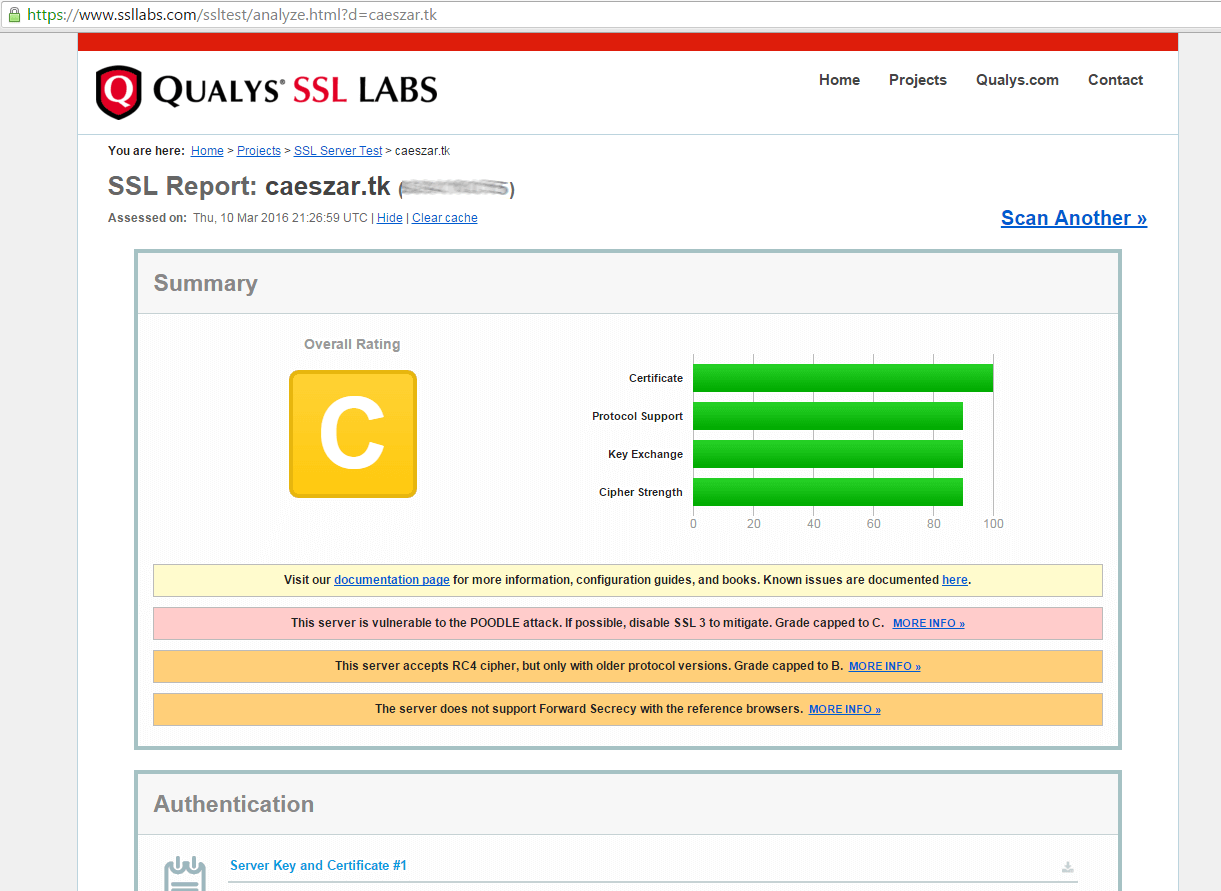
13. In order to test the straightness of your domain SSL/TLS handshake visit the below link and test your certificate on your domain.
https://www.ssllabs.com/ssltest/analyze.html
Verify Lets Encrypt Certificate on Domain
14. If you receive a series of reports concerning your domain vulnerability in the conducted tests, then you need to fix those security holes urgently.
An overall rating of C class makes your domain very insecure. To fix these security problems, open Apache SSL configuration file and make the following changes:
# vi /etc/httpd/conf.d/ssl.conf
Search for line with SSLProtocol statement and add -SSLv3 at the end of the line.
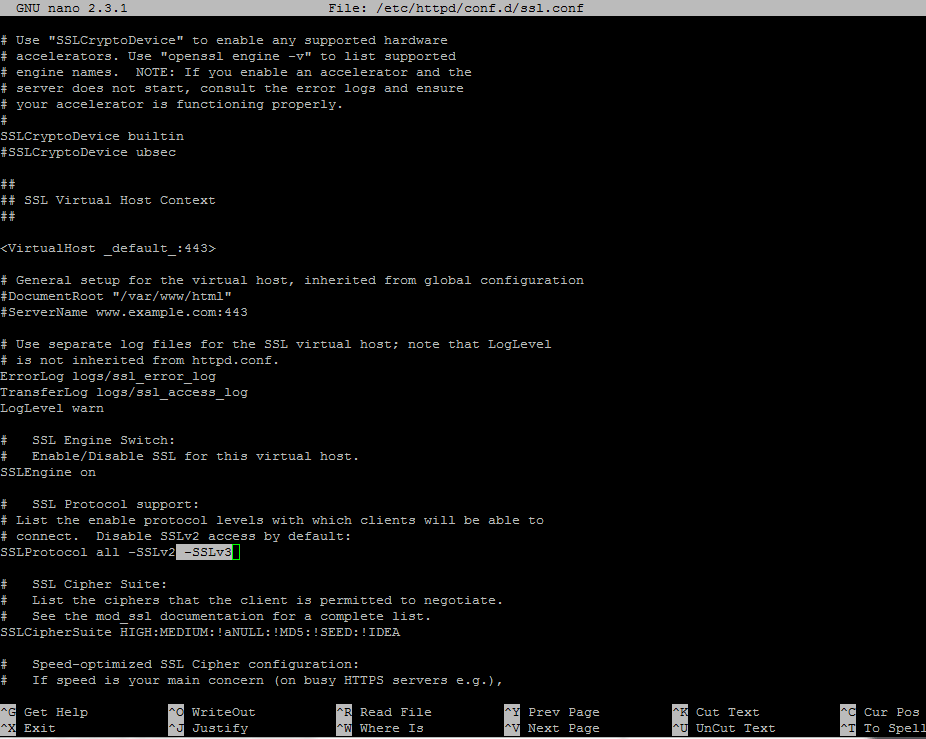
Fix Apache SSL Configuration
Go deeper in the file, search and comment the line with SSLCipherSuite by placing a # in front of it and add the following content under this line:
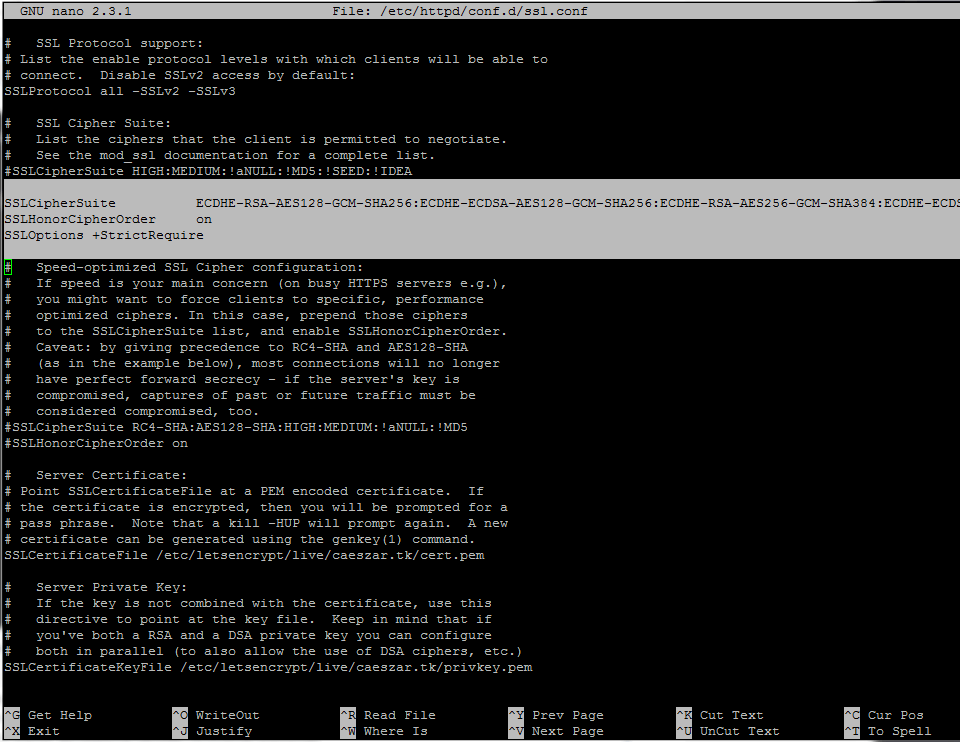
SSLCipherSuite          ECDHE-RSA-AES128-GCM-SHA256:ECDHE-ECDSA-AES128-GCM-SHA256:ECDHE-RSA-AES256-GCM-SHA384:ECDHE-ECDSA-AES256-GCM-SHA384:DHE-RSA-AES128-GCM-SHA256:DHE-DSS-AES128-GCM-SHA256:kEDH+AESGCM:ECDHE-RSA-AES128-SHA256:ECDHE-ECDSA-AES128-SHA256:ECDHE-RSA-AES128-SHA:ECDHE-ECDSA-AES128-SHA:ECDHE-RSA-AES256-SHA384:ECDHE-ECDSA-AES256-SHA384:ECDHE-RSA-AES256-SHA:ECDHE-ECDSA-AES256-SHA:DHE-RSA-AES128-SHA256:DHE-RSA-AES128-SHA:DHE-DSS-AES128-SHA256:DHE-RSA-AES256-SHA256:DHE-DSS-AES256-SHA:DHE-RSA-AES256-SHA:AES128-GCM-SHA256:AES256-GCM-SHA384:AES128-SHA256:AES256-SHA256:AES128-SHA:AES256-SHA:AES:CAMELLIA:DES-CBC3-SHA:!aNULL:!eNULL:!EXPORT:!DES:!RC4:!MD5:!PSK:!aECDH:!EDH-DSS-DES-CBC3-SHA:!EDH-RSA-DES-CBC3-SHA:!KRB5-DES-CBC3-SHA
SSLHonorCipherOrder     on
SSLOptions +StrictRequire
Configure SSL Configuration
15. After you’ve made all the above changes, save and close the file, then restart Apache daemon to apply changes.
# systemctl restart httpd.service          [On RHEL/CentOS 7]
# service httpd restart                    [On RHEL/CentOS 6]
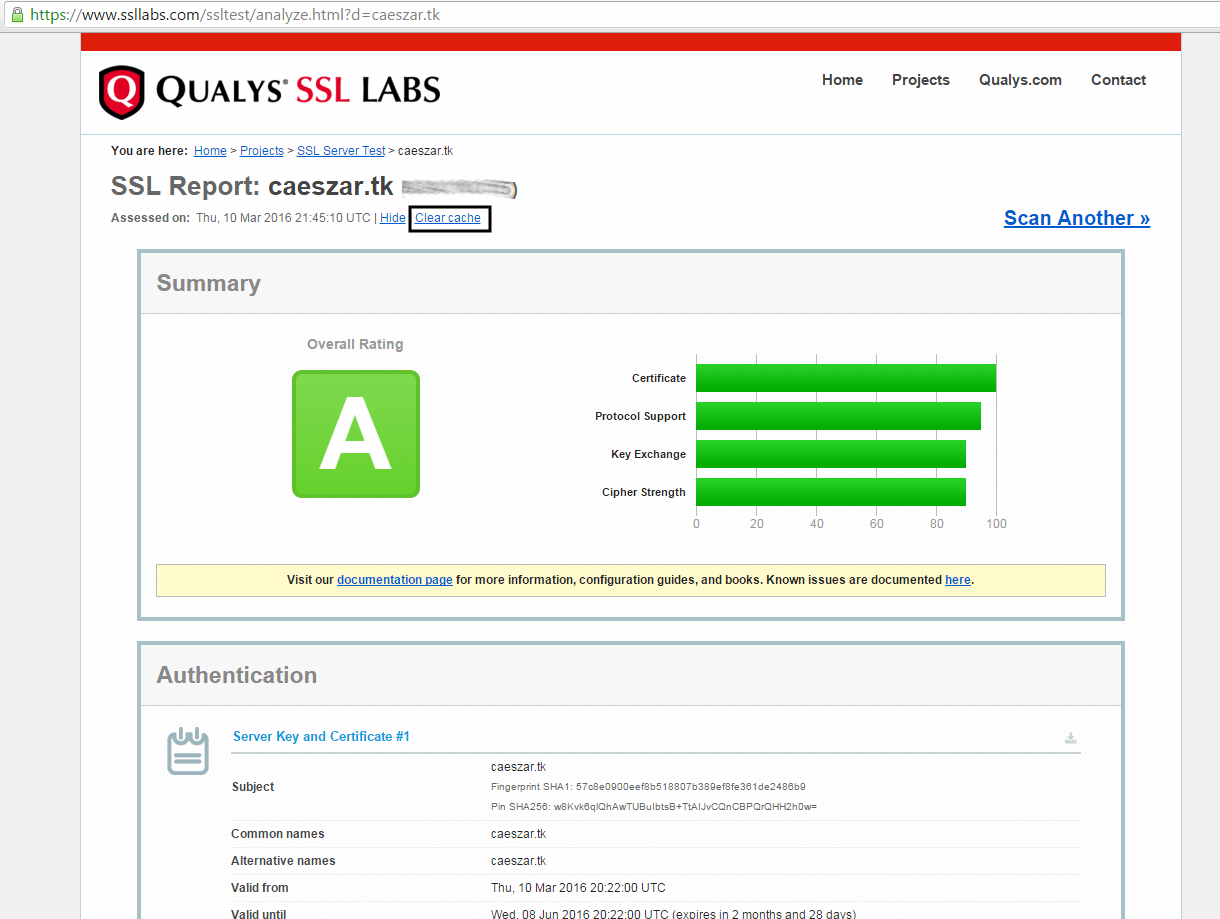
16. Now, tests the status of your domain encryption again, by visiting the same link as above. To perform retests hit the Clear cache link from the website.
https://www.ssllabs.com/ssltest/analyze.html 
Test Lets Encrypt SSL Certificate on Website
Now you should get a class A overall rating, which means your domain is highly secured.

Step 4: Auto Renew Let’s Encrypt Certificates on Apache

17. This beta version of Let’s Encrypt software releases certificates with expiration date after 90 days. So, in order to renew the SSL certificate, you must execute the letsencrypt-auto command again before expiration date, with the same options and flags used to obtain the initial certificate.
An example on how to manually renew the certificate is presented below.
# cd /usr/local/letsencrypt
# ./letsencrypt-auto certonly --apache --renew-by-default  -d your_domain.tld
18. To automate this process, create the following bash script provided by github erikaheidi, in /usr/local/bin/ directory with the following content. (the script is slightly modified to reflect our letsencrypt installation directory).
# vi /usr/local/bin/le-renew-centos
Add the following content to le-renew-centos file:
!/bin/bash
domain=$1
le_path='/usr/local/letsencrypt'
le_conf='/etc/letsencrypt'
exp_limit=30;
get_domain_list(){
certdomain=$1
config_file="$le_conf/renewal/$certdomain.conf"
if [ ! -f $config_file ] ; then
echo "[ERROR] The config file for the certificate $certdomain was not found."
exit 1;
fi
domains=$(grep --only-matching --perl-regex "(?<=domains \= ).*" "${config_file}")
last_char=$(echo "${domains}" | awk '{print substr($0,length,1)}')
if [ "${last_char}" = "," ]; then
domains=$(echo "${domains}" |awk '{print substr($0, 1, length-1)}')
fi
echo $domains;
}
if [ -z "$domain" ] ; then
echo "[ERROR] you must provide the domain name for the certificate renewal."
exit 1;
fi
cert_file="/etc/letsencrypt/live/$domain/fullchain.pem"
if [ ! -f $cert_file ]; then
echo "[ERROR] certificate file not found for domain $domain."
exit 1;
fi
exp=$(date -d "`openssl x509 -in $cert_file -text -noout|grep "Not After"|cut -c 25-`" +%s)
datenow=$(date -d "now" +%s)
days_exp=$(echo \( $exp - $datenow \) / 86400 |bc)
echo "Checking expiration date for $domain..."
if [ "$days_exp" -gt "$exp_limit" ] ; then
echo "The certificate is up to date, no need for renewal ($days_exp days left)."
exit 0;
else
echo "The certificate for $domain is about to expire soon. Starting renewal request..."
domain_list=$( get_domain_list $domain )
"$le_path"/letsencrypt-auto certonly --apache --renew-by-default --domains "${domain_list}"
echo "Restarting Apache..."
/usr/bin/systemctl restart httpd
echo "Renewal process finished for domain $domain"
exit 0;
fi
19. Grant execution permissions for the script, install bc package and run the script in order to test it. Use your domain name as a positional parameter for the script. Issue the below commands to accomplish this step:
# yum install bc
# chmod +x /usr/local/bin/le-renew-centos
# /usr/local/bin/le-renew-centos your_domain.tld
20. Finally, using Linux scheduling, add a new cron job in order to run the script every two months, assuring that your certificate will be updated before expiration date.
# crontab -e
Add the following line at the bottom of the file.
0 1 1 */2 * /usr/local/bin/le-renew-centos your_domain.tld >> /var/log/your_domain.tld-renew.log 2>&1
That’s it! Your Apache server running on top of CentOS/RHEL system is now serving SSL content using a free Let’s Encrypt SSL certificate. 
Source ( @https://www.tecmint.com/install-lets-encrypt-ssl-certificate-to-secure-apache-on-rhel-centos/ ).

How to know the name of Computer user with CMD on Windows

How to determine the computer name with CMD is                                                                                 

  1. Command Prompt , Click START - RUN , then do not enter "cmd " ON box then click OK .
  2. Write nbtstat -a 172.16.15.178 (for IP, you can field with IP target).
  3. Enter.


Now, you can the see User Computer.


Wireless Repeater, Fitur Baru di MikroTik

Beberapa pengembangan terus dilakukan oleh MikroTik untuk memberikan performa perangkat yang baik. Salah satunya dengan me-release versi RouterOS terbaru yaitu 6.35, MikroTik menambahkan sebuah paket baru yaitu Wireless-Rep. Dengan penambahan paket ini maka terdapat sebuah fitur baru pada wireless router MikroTik. Apabila kita sering mendengar istilah wireless roaming di MikroTik, biasanya banyak yang berasumsi menggunakan fitur WDS. Nah, selain menggunakan WDS untuk saat ini kita bisa memanfaatkan fitur baru tersebut yaitu Wireless Repeater.
Fitur ini mulai diperkenalkan melalui event MUM Europe 2016 dan salah satu produk terbaru MikroTik yang telah mengadopsi fitur ini adalah RB wAP. Lalu bagaimana dengan perangkat wireless MikroTik yang lain, apakah fitur ini bisa dijalankan?
Tidak perlu khawatir, fitur ini juga bisa dijalankan pada wireless router seri yang lain. Dengan syarat kita harus melakukan upgrade versi RouterOS ke v6.35 dan menambahkan sebuah paket baru yaitu wireless-rep. Nah, pada artikel inilah kita akan mencoba menjalankan fungsi wireless repeater ini. Dan langkah-langkah konfigurasinya adalah sebagai berikut:
Pertama, kita akan melakukan upgrade versi routerOS terlebih dahulu ke versi 6.35 serta menambahkan paket wireless-rep. Untuk uji coba kali ini kita akan menggunakan RB 941-2n (hAP-Lite) sebagai repeater.


Kedua, kita akan konfigurasi di sis AP (Access Point) terlebih dahulu. Seperti biasanya kita setting parameter-parameter utama yang di perlukan untuk membuat AP. Seperti Mode, Band, Frequency, SSID, dll.
 
Ketiga, kita konfigurasi wireless router yang akan dijadikan sebagai repeaternya. Untuk menjadikan sebagai repeater kita akan menggunakan interface wlan-fisik dan wlan-virtual (VAP). Dan secara umum konfigurasinya adalah interface wlan-fisik disetting dengan mode 'Station' dan wlan-virtual (VAP) akan kita setting dengan mode 'AP-Bridge'. 
Nah, disinilah salah satu fungsi dari paket wirless-rep. Apabila sebelum ditambahakan paket tersebut maka penggunaan mode pada VAP akan menyesuaikan di interface Master (wlan-fisik) namun dengan ditambahkan paket tersebut kita bisa mensetting mode antara wlan-fisik dan juga virtual dengan mode yang berbeda.
Sebelumnya kita akan melakukan konfigurasi pada interface wireless-fisik dengan menjadikan sebagai 'Receiver/Penerima'. Untuk contoh konfigurasinya adalah sebagai berikut:
Kemudain kita akan menambahkan sebuah interface wlan-virtual (VAP). Caranya pilih pada menu Wireless -> klik Add [+] -> Virtual. Dan contoh konfigurasinya adalah sebagai berikut: 
Setelah langkah-langkah diatas kita lakukan maka pada tab interface akan muncul dua interface wlan seperti gambar berikut.
Nah, karena kita akan menjadikan sebagai Wireless Repeater dan client/perangkat yang terkoneksi akan satu segment dan bisa langsung di manage pada router utama, maka kita akan melakukan bridging untuk kedua interface tersebut.
Keempat, kita akan buat interface bridge dan memasukkan kedua interface wlan diatas kedalam Bridge Port. Untuk membuat bridge kita masuk ke menu Bridge -> Tab Bridge -> klik Add [+].
Kemudain kita masukkan kedua interface wlan ke dalam 'bridge port'. Pada menu yang sama kita masuk ke tab Port -> klik Add [+]
Nah, sampai langkah ini perangkat kita sudah siap digunakan sebagai Wireless repeater. 

Untuk Lebih jelas bisa lihat di mikrotik indonesia

Cara Menginstall Cisco Packet Tracer 5.3 di Ubuntu 12.04


Seperti biasa,, pagi ini saya akan berbagi postingan tentang Cara Menginstall Cisco Packet Tracer 5.3 di Ubuntu 12.04. Walaupun sebenarnya di internet juga udah banyak yang mempostingkan tentang Cara Menginstall Cisco paket Tracer 5.3 di Ubuntu 12.04,, Ada maqolah yang mengatakan bahwa “Ilmu yang tidak diamalkan bagaikan pohon yang tidak berbuah” dan ilmunya juga tidak barokah. Oleh karena itu biar ilmu yang saya punya dapat menjadi barokah bagi saya dan khususnya dan kalian semua, maka saya buatlah tutorial ini. hehe
Okeh sebelum kita masuk ke langkah-langkah installasi Cisco Paket Tracer di Ubuntu 12.04, alangkah baiknya saya akan jelasskan dulu pengertian dan manfaat Cisco Paket Tracer supaya yang belum tau bisa tau dan mengerti tentang kegunaan paket tracer ini hehe. . .
Cisco Packet Tracer 5.3 adalah sebuah solusi bagi para pembelajar cisco untuk membuat konsep jaringan sementara, mungkin bisa juga di terapkan untuk implementasi sebenarnya sebelum membuat jaringan yang benar-benar nyata.
Packet tracer melengkapi kurikukum Networking Academy di cisco untuk mempermudah pengajaran, menunjukkan konsep teknis yang rumit dan merancang sistem jaringan dengan jumlah perangkat yang hampir tak terbatas, mendorong praktik, penemuan, dan pemecahan masalah. Siswa dapat membangun, mengkonfigurasi, dan atasi masalah jaringan menggunakan peralatan virtual dan koneksi disimulasikan, sendiri atau bekerja sama dengan siswa lain. Yang paling penting, Packet Tracer membantu siswa dan instruktur menciptakan dunia mereka sendiri jaringan virtual “” untuk eksplorasi, eksperimen, dan penjelasan tentang konsep dan teknologi jaringan.
Versi saat ini dari Packet Tracer mendukung sebuah array dari simulasi protokol lapisan Aplikasi , serta dasar routing dengan RIP, OSPF, dan EIGRP, sejauh yang diperlukan oleh kurikulum CCNA saat ini. Sementara Packet Tracer bertujuan untuk memberikan simulasi realistis dari jaringan fungsional, aplikasi ini hanya menggunakan sejumlah kecil dari fitur yang ditemukan dalam perangkat keras yang sebenarnya menjalankan Cisco IOS saat ini. Dengan demikian, Pengusut Paket yang cocok untuk jaringan produksi model. Dengan diperkenalkannya versi 5.3, beberapa fitur baru yang ditambahkan, termasuk BGP. BGP bukan bagian dari kurikulum CCNA. Ini adalah bagian dari kurikulum CCNP.
Berikut apa saja fasilitas yang baru di Packet Tracer 5.3
* Improved Linksys models, wireless security
* New PPPoE, enhanced IPSec, Cable and DSL enhancements
* Call Manager Express (VOIP support)
* FTP server and routers/switches -Server and Client
* Email system (SMTP –POP3) -Server and Client
* Improved multiareaOSPF, EIGRP
* BGP–realistic representation of Internet for scenarios
* Generic IP end devices –to create more versatility in device creation
* Activity Wizard Initial Tree enhancements –more scenario variations
Okeh, kita lanjut ajah ketahap Installasi Cisco Paket Tracer di Ubuntu 12.04. Langkah-langkahnya sebagai berikut :

2. Setelah selesai download, kemudian buka Terminal ( CTRL+ALT+T )
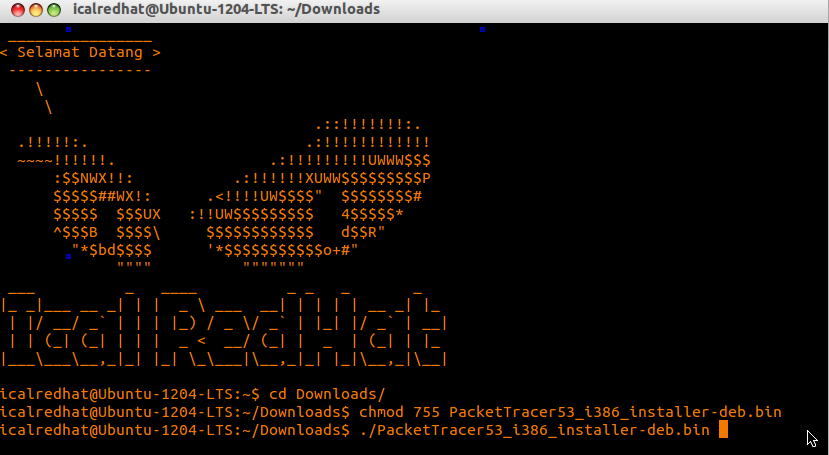
3. Ingat, file yang Anda download biasanya ada di directory / home / namauser / Downloads . Masuk ke directory Downloads dengan cara ketik perintah cd Downloads , kemudian ubah permission file-nya menjadi 755, supaya file installasinya dapat di execute (dapat di jalankan) dengan mengetik perintah chmod 755 PacketTracer53_i386_installer-deb.bin

1
4. Kemudian ketik perintah berikut untuk menjalankan file intallasi ./PacketTracer53_i386_installer-deb.bin

2
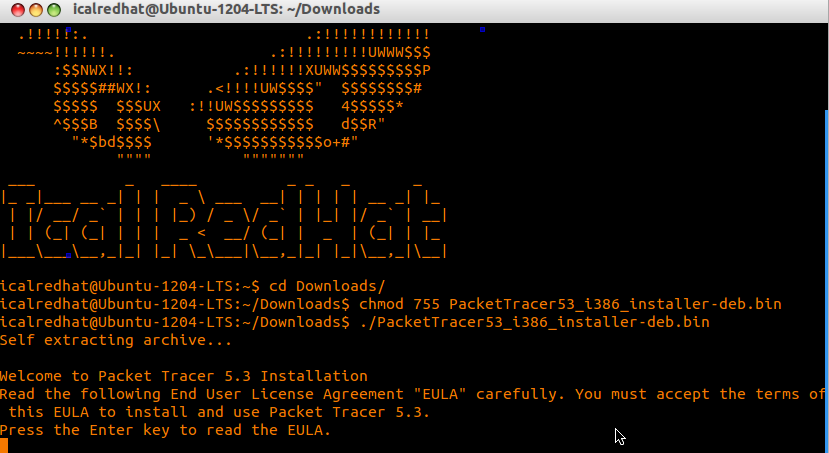
5. Selanjutnya maka akan muncul tampilan seperti berikut, tekan ajah ENTER untuk melanjutkan proses installasi.

3
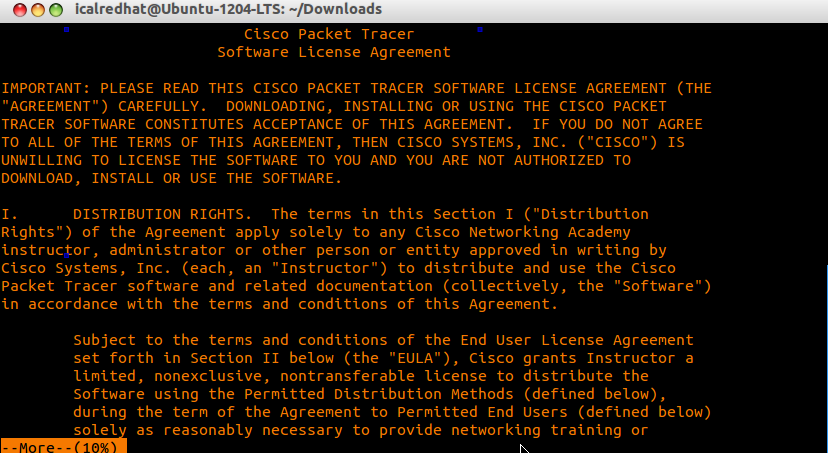
6. Kemudian akan muncul tampilan License Angreement,  pada tahap ini tekanlah enter sampai licensi agrement terbaca 100 %

4
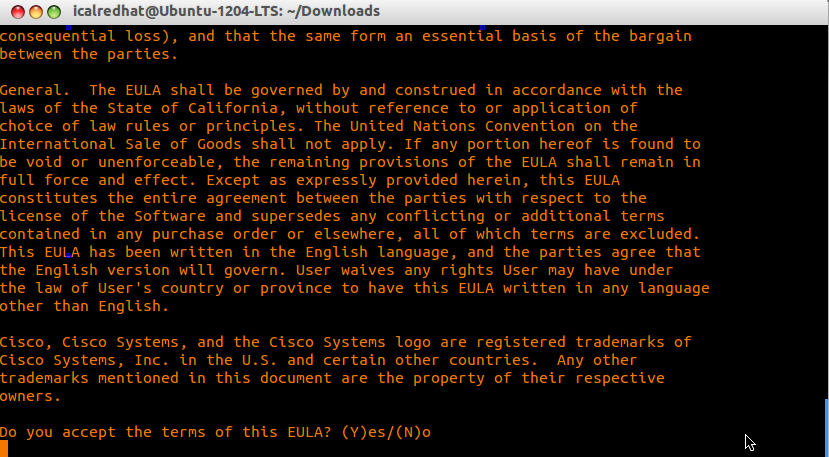
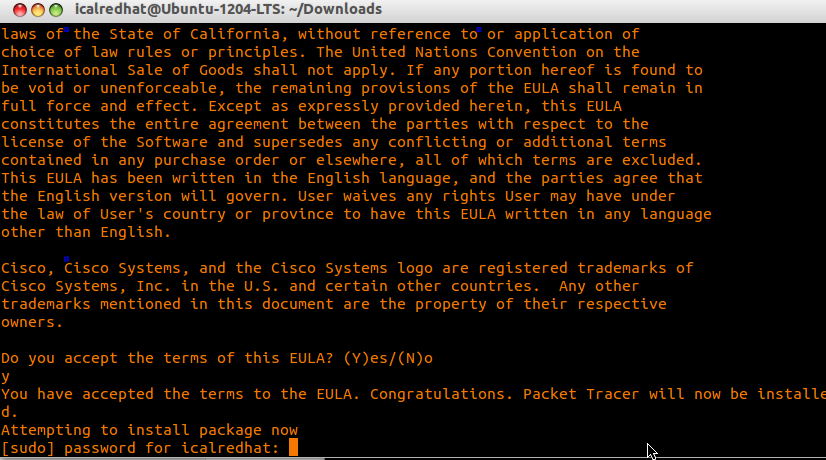
7. Kemudian akan muncul tampilan seperti berikut, Untuk menginstall ketikkan Y kalau ingin membatalkanketikan N di terminal lalu ENTER.

5
8. Setelah Anda tekan ketikkan Y dan anda enter maka proses installasi langsung berjalan. Tapi karena tadi tidak kita awali dengan perintah sudo maka disini kita diminta untuk memasukkan password root kita, maka masukanlan password root Anda.

6
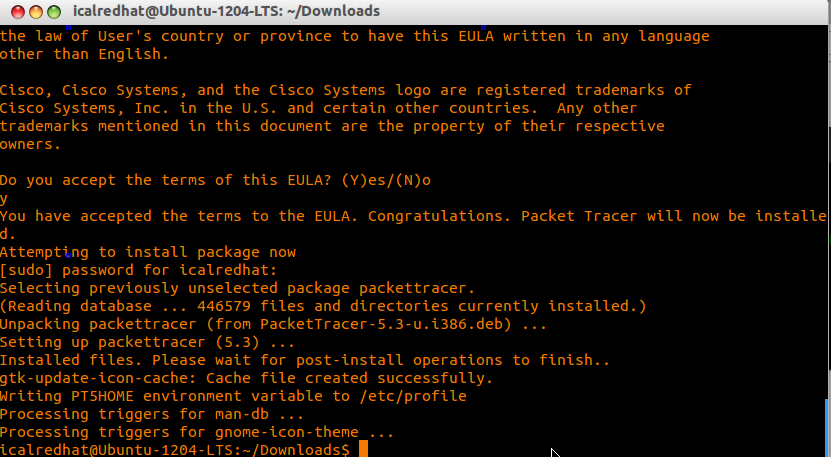
9. Setelah itu proses installasi akan berjalan, tunggulah beberapa saat hinggal proses installasi selesai, . .
Setelah installasi selesai seperti gambar berikut ini, anda bisa lanjutkan langkah selanjutnya yaitu anda bisa anda bisa menutup terminal dan lanjutkan langkah selanjutnya.

7
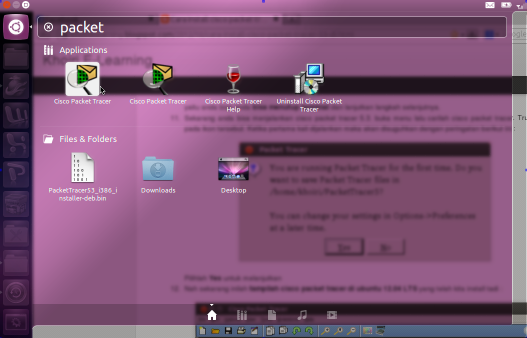
10. Setelah itu jalankan Cisco Packet Tracer 5.3 yang tadi telah Anda install dengan cara menu unity anda kemudian ketik ” packet ” tanpa tanda petik pada bagian search. Klik icon Cisco Packet Tracer tersebut.

8
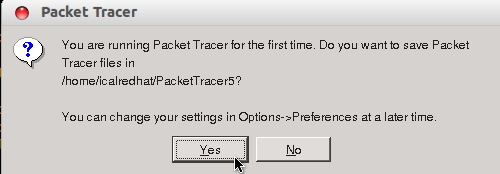
11. Ketika pertama kali di jalankan, maka akan muncul tampilan sseperti berikut, Pilih Yes untuk melanjutkan.

9
12. Taraaaaaaa,,, ini lah tampilan Cisco Paket Tracer 5.3 yang tadi telah Anda install. Sekarang Anda udah bisa praktek simulasi jaringan dengan Cisco Paket Tracer 5.3

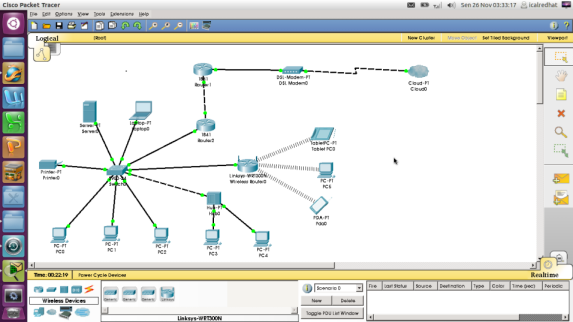
Tampilan Cisco Packet Tracer 5.3

Modul 2 Model ReferensiOSI

Modul 2 Model Referensi OSI DOWNLOAD

Membangun Jaringan Sederhana Virtual dengan Multiple OS di VMWare

Membangun-Jaringan-Sederhana-Virtual-dengan-Multiple-OS-di-VMWare
DOWNLOAD

Modul1-Introduction

Perkembangan teknologi komputer saat ini begitu cepat, baik perangkat keras maupun perangkat lunak yang dapat dilihat pada era teknologi informasi seperti sekarang ini. Jaringan computer sudah menjadi keharusan untuk meningkatkan efisiensi terutama untuk perkantoran modern dalam menghadapi persaingan di era globalisasi. P
Selain itu, perangkat keras dan perangkat lunak jaringan telah benar-benar berubah, di awal perkembangannya hampir seluruh jaringan dibangun dari kabel koaxial, kini banyak telah diantaranya dibangun dari serat optik (fiber optics) atau komunikasi tanpa kabel.
Sebelum lebih banyak lagi dijelaskan mengenai jaringan komputer secara teknis, pada bab pendahuluan ini akan diuraikan terlebih dahulu definisi jaringan komputer dan manfaat jaringan komputer.
1.1.
Definisi Jaringan Komputer
Dengan berkembangnya teknologi komputer dan komunikasi suatu model komputer tunggal yang melayani seluruh tugas-tugas komputasi suatu organisasi kini telah diganti dengan sekumpulan komputer yang terpisah-pisah akan tetapi saling berhubungan dalam melaksanakan tugasnya, sistem seperti ini disebut jaringan komputer (computer network).(1)
Istilah jaringan komputer digunakan untuk mengartikan suatu himpunan interkoneksi sejumlah komputer yang autonomous. Dua buah komputer dikatakan terinterkoneksi bila keduanya dapat saling bertukar informasi. Betuk koneksinya tidak harus melalui kawat tembaga saja melainkan dapat menggunakan serat optik, gelombang mikro, atau satelit komunikasi.
Untuk memahami istilah jaringan komputer sering kali kita dibingungkan dengan sistem terdistribusi (distributed system). Kunci perbedaannya adalah bahwa sebuah sistem terdistribusi, keberadaan sejumlah komputer autonomous bersifat transparan bagi pemakainya. Seseorang dapat memberi perintah untuk mengeksekusi suatu program, dan kemudian program itupun akan dijalankan dan ditugaskan untuk memilih prosesor, menemukan dan mengirimkan file ke suatu prosesor dan menyimpan hasilnya di tempat yang tepat. Hal ini merupakan tugas sistem operasi. Dengan kata lain, pengguna sistem terditribusi tidak akan menyadari terdapatnya banyak prosesor 1
(multiprosesor), alokasi tugas ke prosesor-prosesor, alokasi file ke disk, pemindahan file yang disimpan dan yang diperlukan, serta fungsi-fungsi lainnya dari sitem harus bersifat otomatis.
Pada suatu jaringan komputer, pengguna harus secara eksplisit melakukan log ke sebuah mesin. Selanjutnya secara eksplisit menyampaikan tugasnya dari jarak jauh, memindahkan file-file dan menangani sendiri secara umum seluruh manajemen jaringan. Pada sistem terdistribusi, tidak ada yang perlu dilakukan secara eksplisit, semuanya sudah dilakukan secara otomatis oleh sistem tanpa sepengetahuan pemakai.
Dengan demikian sebuah sistem terdistribusi adalah suatu sistem perangkat lunak yang dibuat pada bagian sebuah jaringan komputer. Perangkat lunaklah yang menentukan tingkat keterpaduan dan transparansi jaringan yang bersangkutan. Karena itu perbedaan jaringan dengan sistem terdistribusi lebih terletak pada perangkat lunaknya (khususnya sistem operasi), bukan pada perangkat kerasnya.
1.2.
Manfaat Jaringan Komputer
Sebelum membahas masalah-masalah teknis lebih mendalam lagi, perlu kiranya diperhatikan hal-hal yang membuat orang tertarik pada jaringan komputer dan untuk apa jaringan ini digunakan. Manfaat jaringan komputer bagi manusia dapat dikelompokkan pada jaringan untuk perusahaan, jaringan untuk umum, dan masalah sosial jaringan.
1.2.1
Jaringan untuk perusahaan/organisasi
Dalam membangun jaringan komputer di perusahaan/ organisasi, ada beberapa keuntungan yang dapat diperoleh dalam hal-hal penggunaan bersama sumber daya, reliabilitas tinggi, lebih ekonomis, skalabilitas, dan media komunikasi.
Penggunaan bersama sumber daya (Resource Sharing) bertujuan agar seluruh program, peralatan, khususnya data dapat digunakan oleh setiap orang yang ada pada jaringan tanpa terpengaruh oleh lokasi resource dan pemakai. jadi source sharing adalah suatu usaha untuk menghilangkan kendala jarak.
Dengan menggunakan jaringan komputer akan memberikan reliabilitas tinggi yaitu adanya sumber-sumber alternatif pengganti jika terjadi masalah pada salah satu perangkat dalam jaringan, artinya karena perangkat yang digunakan lebih dari satu jika salah satu perangkat mengalami masalah, maka perangkat yang lain dapat menggantikannya.
Komputer yang kecil memiliki rasio harga/kinerja yang lebih baik dibanding dengan komputer besar. Komputer mainframe memiliki kecepatan kurang lebih sepuluh kali lipat kecepatan komputer pribadi, akan tetapi harga mainframe seribu kali lebih
2
mahal. Dengan selisih rasio harga/kinerja yang cukup besar ini menyebabkan perancang sistem memilih membangun sistem yang terdiri dari komputer-komputer pribadi dibanding menggunakan mainframe.
Yang dimaksud dengan skalabilitas yaitu kemampuan untuk meningkatkan kinerja sistem secara berangsur-angsur sesuai dengan beban pekerjaan dengan hanya menambahkan sejumlah prosesor. Pada komputer mainframe yang tersentralisasi, jika sistem sudah jenuh, maka komputer harus diganti dengan komputer yang mempunyai kemampuan lebih besar. Hal ini membutuhkan biaya yang sangat besar dan dapat menyebabkan gangguan terhadap kelangsungan kerja para pemakai.
Sebuah jaringan komputer mampu bertindak sebagai media komunikasi yang baik bagi para pegawai yang dipisahkan oleh jarak yang jauh. Dengan menggunakan jaringan, dua orang atau lebih yang tinggal berjauhan akan lebih mudah bekerja sama dalam menyusun laporan.
1.2.2
Jaringan untuk Umum
Apa yang telah diulas di atas menunjukkan bahwa minat untuk membangun jaringan komputer semata-mata hanya didasarkan pada alasan ekonomi dan teknologi saja. Bila komputer mainframe yang besar dan baik dapat diperoleh dengan harga murah, maka akan banyak perusahaan/organisasi yang menggunakannya.
Jaringan komputer akan memberikan layanan yang berbeda kepada perorangan di rumah-rumah dibandingkan dengan layanan yang diberikan pada perusahaan seperti apa yang telah diulas di atas. Terdapat tiga hal pokok yang mejadi daya tarik jaringan komputer pada perorangan yaitu:
􀂃
Akses informasi yang berada di tempat yang lain, seperti info e-government, e-commerce, ataupun e-business
􀂃
Komunikasi orang-ke-orang seperti email, chatting, dan video conference.
􀂃
Hiburan interaktif.
Ada bermacam-macam bentuk access ke infomasi jarak jauh yang dapat dilakukan terutama setelah berkembangnya teknologi internet. Berita-berita di koran sekarang dapat diunduh ke komputer kita melalui internet, dan tidak hanya itu sekarang dapat pula dilakukan pemesanan suatu produk melalui internet. Bisnis yang dikenal dengan istilah electronic commerce (e-commerce) ini sekarang sedang berkembang dengan pesat.
3
Dengan menggunakan internet kita juga dapat melakukan komunikasi orang-ke orang, fasilitas electronic mail (e-mail) telah dipakai secara luas oleh jutaan orang. Komunikasi menggunakan e-mail ini masih memiliki delay atau waktu tunda.
Videoconference atau pertemuan maya merupakan teknologi yang memungkinkan terjadinya komunikasi jarak jauh tanpa delay. Pertemuan maya ini dapat pula digunakan untuk keperluan sekolah jarak jauh, memperoleh hasil pemeriksaan medis dari seorang dokter yang berada di tempat yang jauh, dan sejumlah aplikasi lainnya.
Video on demand merupakan daya tarik ketiga dari manfaat jaringan komputer bagi dimana user dapat memilih film atau acara televisi dari negara mana saja dan kemudian ditampilkan di layar monitor.
1.2.3
Masalah sosial jaringan
Penggunaan jaringan oleh masyarakat luas akan menyebabkan masalah-masalah sosial, etika, dan politik. Internet telah masuk ke segala penjuru kehidupan masyarakat, semua orang dapat memanfaatkannya tanpa memandang status sosial, usia, jenis kelamin. Penggunaan internet tidak akan menimbulkan masalah selama subyeknya terbatas pada topik-topik teknis, pendidikan atau hobi, hal-hal dalam batas norma-norma kehidupan, tetapi kesulitan mulai muncul bila suatu situs di internet mempunyai topik yang sangat menarik perhatian orang, seperti politik, agama, dan sex. Gambar-gambar yang dipasang di situs-situs tersebut mungkin akan merupakan sesuatu yang sangat mengganggu bagi sebagian orang. Selain itu, bentuk pesan-pesan tidaklah terbatas hanya pesan tekstual saja. Foto berwarna dengan resolusi tinggi dan bahkan video clip singkatpun sekarang dapat dengan mudah disebar-luaskan melalui jaringan komputer. Sebagian orang dapat bersikap acuh tak acuh, tapi bagi sebagian lainnya pemasangan materi tertentu (misalnya pornografi) merupakan sesuatu yang tidak dapat diterima.
1.3.
Sejarah Singkat Internet dan Web
1957 : Advanced Research Projects Agency (ARPA) dibentuk oleh Department of Defence (DoD) USA.
1959 : Len Kleinrock menulis paper tentang Packet Switching.
1967 : Desain awal ARPANET diterbitkan.
1969 : DoD menggelar perkembangan ARPANET.
1970 : ARPANET mulai menggunakan Network Control Protocol (NCP)
1972 : InterNetworking Working Group (INWG) dibentuk untuk mempromosikan standard yang telah disepakati bersama.
4
Spesifikasi dari TelNet, RFC 318, diusulkan.
1973 : Ide Ethernet dijabarkan dalam tesis PhD Bob Metcalfe.
Spesifikasi dari File Transfer, RFC 454, diusulkan.
1974 : Desain dari TCP/IP dijabarkan secara rinci oleh Vint Cerf dan Bob Kahn dalam “A Protocol for Packet Network Intercommunication”.
1976 : UNIX-to-UNIX Copy (UUCP) dikembangkan oleh Bell Labs.
1981 : BITNet beroperasi
1982 : TCP/IP menjadi protocol untuk ARPANet dan dispesifikasikan oleh DoD.
1983 : BSD UNIX release 2.4 menggunakan TCP/IP
1984 : Jumlah internet hosts melewati batas 1000 host.
Domain Name Services (DNS) mulai lahir.
1986 : NSFNET dilahirkan dengan kecepatan backbone 56 Kbps
1987 : Jumlah internet hosts melewati batas 10.000 host.
UUNET didirikan memberikan akses komersial untuk USENET dan UUCP.
1988 : Sebuah “Internet Worm” berhasil melumpuhkan internet, berkisar 6000 host terkena akibatnya.
1989 : Jumlah internet hosts melewati batas 100.000 host.
1990 : DoD menghentikan proyek ARPANET.
1991 : Brewster Kahle (Thinking Machines) mengembangkan ”Wide Area Information System”.
Paul Lindner dan Mark McCahill (University of Minnesota) meluncurkan Gopher.
Phillip Zimmerman meluncurkan Pretty Good Privacy (PGP). CERN meluncurkan Library WWW.
1992 : Jumlah internet hosts melewati batas 1.000.000 host.
Tim Berners Lee menemukan program editor dan browser.
University of Nevada mengeluarkan program Veronica.
Sebuah WWW browser bernama Viola diluncurkan oleh oleh Pei Wei dan didistribusikan bersama CERN WWW.
1993 : NSF membuat InterNIC untuk menjalankan internet service, misalnya pendaftaran domain.
Versi pertama Mosaic (untuk XWindow) yang dikembangkan oleh Marc Andreesen dikeluarkan oleh NCSA Whitehouse Online.
National Infrastructure Act lolos dan Amerika mulai serius dalam menangani website.
5
1994 : PizzaHut Online merupakan contoh pertama dari aplikasi online komersial internet.
Spam mail menjadi kasus besar setelah badan hukum bernama Center and Spiegel menyebarkan mail ke seluruh dunia mengenai servis untuk mendapatkan “Green Card”
First Virtual menjalan “Cyber Bank” yang pertama.
Yahoo! Didirikan dan juga menjadi tahun kelahiran Netscape Navigator 1.0
1995 : Compuserve, America Online, dan Prodigy mulai memberikan servis akses ke internet.
Perusahaan Marc Andreesen, Netscape Communication Corporation, menjadi public dan menjadi nomor 3 tertinggi untuk harga Initial Public Offering (IPO) share di NASDAQ.
NSF tidak lagi menggratiskan pendaftaran domain internet. Pengguna domain mulai membayar untuk sebuah domain yang digunakan dan di-hosting ke inernet.

 Bisa di download selengkapnya

  How to make Fortigate V5.x full licensed..! Free......  Disclaimer: I'm Using fortigate VM64 v5.x , VMware ESXi The first i'm inst...